
Installer SHCRA sur iPhone ou iPad
Sans App Store, en quelques étapes
-
Ouvrir Safari
Accédez à gestion-shcra.ch dans Safari.
-
Ajouter à l’écran d’accueil
Touchez le menu de page , puis Partager .
Faites défiler les options et choisissez « Sur l’écran d’accueil ».
-
Confirmer
Activez « Ouvrir comme app web », puis touchez « Ajouter ».
Besoin d’aide ? Consulter le guide officiel Apple (nouvel onglet)

Installer SHCRA sur Android
Version 1.0.4
-
Télécharger
Touchez le bouton « Télécharger l’application ».
-
Ouvrir
Ouvrez le fichier téléchargé.
-
Installer
Suivez les instructions d’Android.
SHCRA n’étant pas distribuée sur Google Play, Android peut afficher des avertissements et demander d’autoriser temporairement l’installation depuis votre navigateur.
Besoin d’aide ? Guide d’installation en images, étape par étape
Ces exemples utilisent Chrome. Les écrans, leur ordre et les libellés peuvent varier selon la marque du téléphone et la version d’Android. Suivez les demandes qui s’affichent. Touchez une capture pour l’agrandir dans un nouvel onglet.
Partie 1 — Télécharger et lancer l’installation
-
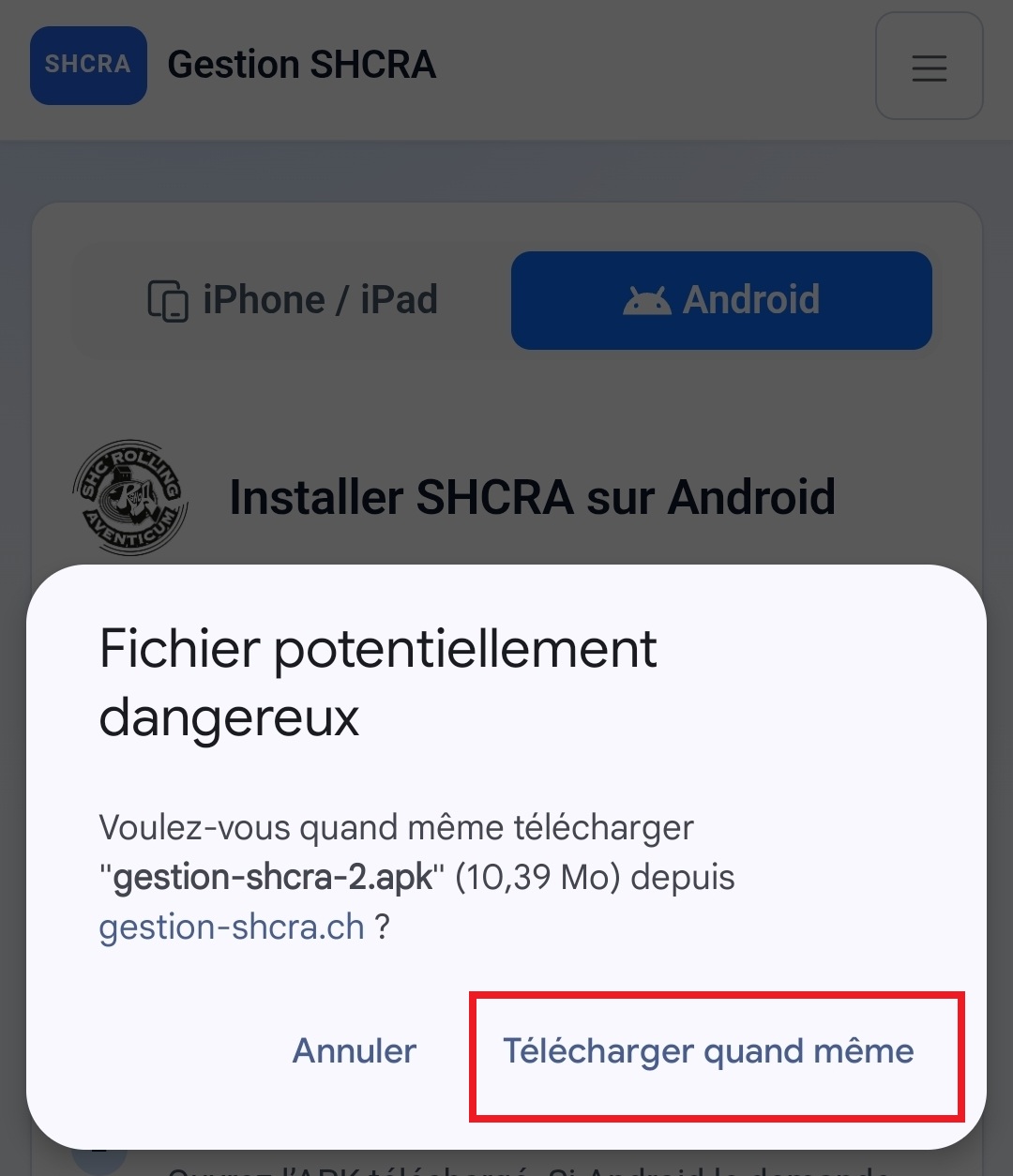 Agrandir : Vérifier le site officiel (nouvel onglet)
Vérifier le site officiel
Vérifiez le domaine gestion-shcra.ch avant de choisir « Télécharger quand même ».
-
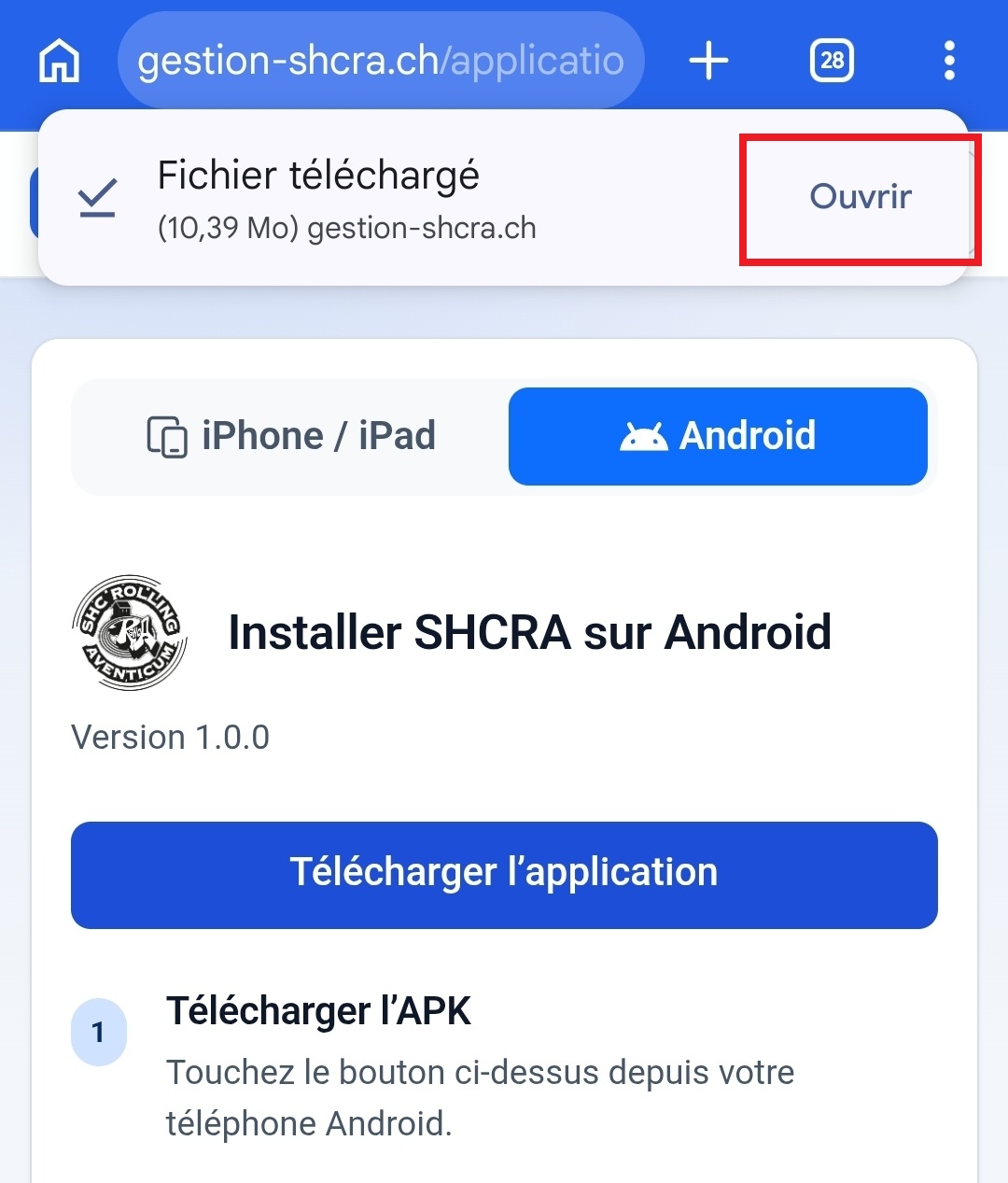 Agrandir : Ouvrir le téléchargement (nouvel onglet)
Ouvrir le téléchargement
Une fois le téléchargement terminé, touchez « Ouvrir ».
-
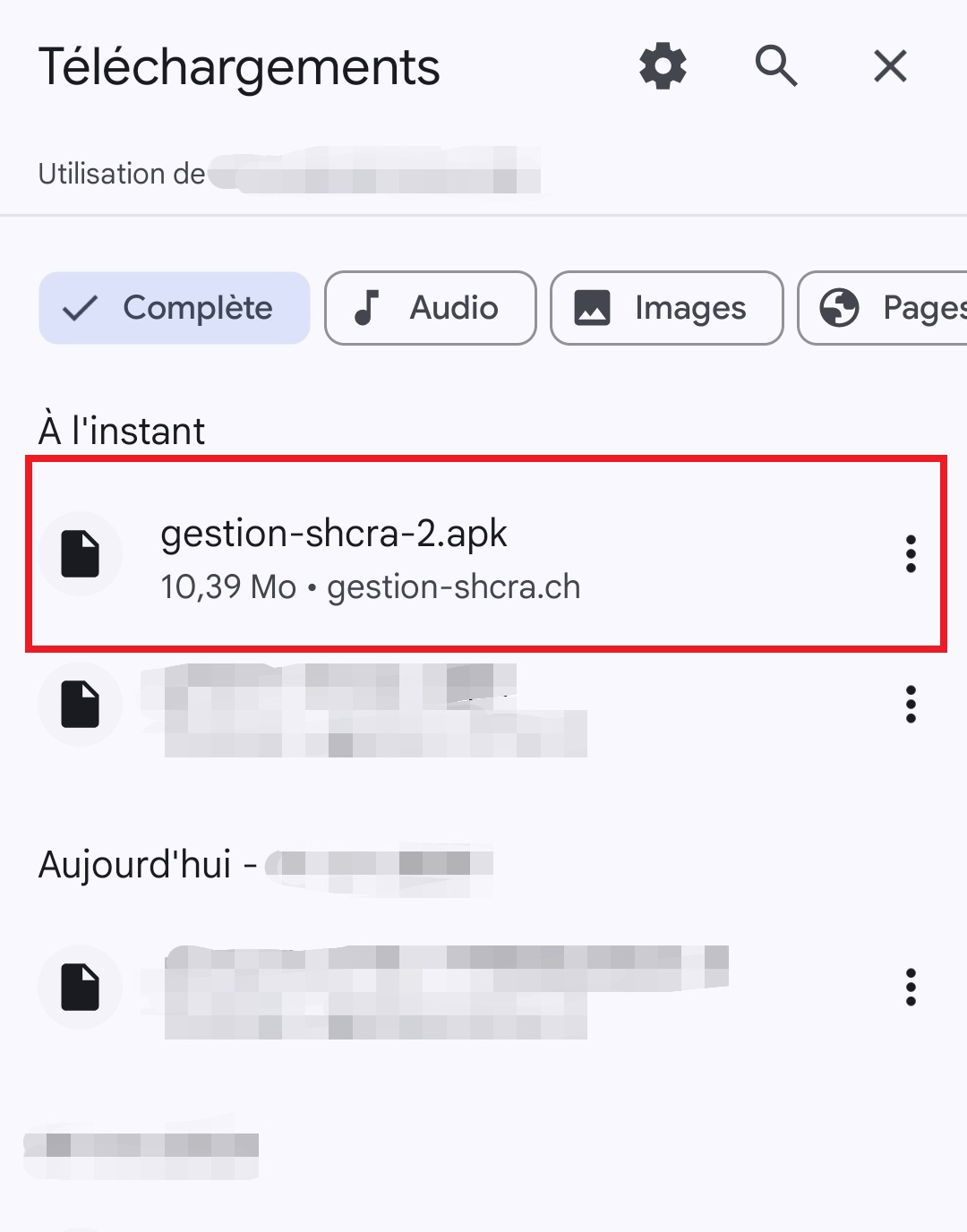 Agrandir : Retrouver le fichier si nécessaire (nouvel onglet)
Retrouver le fichier si nécessaire
Dans les téléchargements, ouvrez gestion-shcra-X.apk. Le nombre X varie selon la version.
-
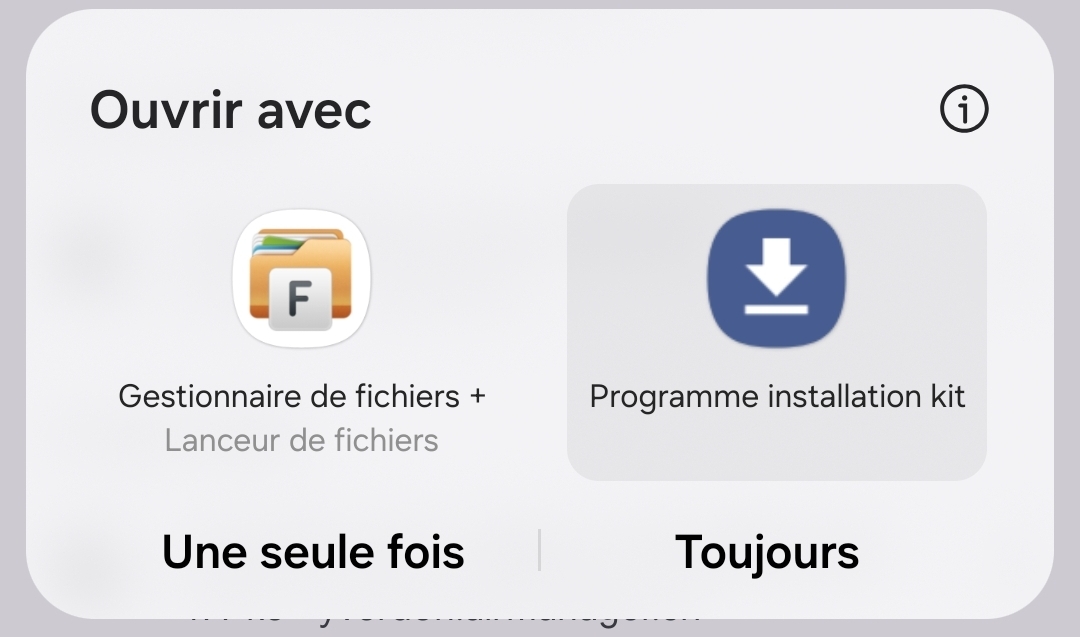 Agrandir : Choisir l’installateur si demandé (nouvel onglet)
Choisir l’installateur si demandé
Choisissez l’installateur de paquets, par exemple « Programme installation kit », puis « Une seule fois ».
-
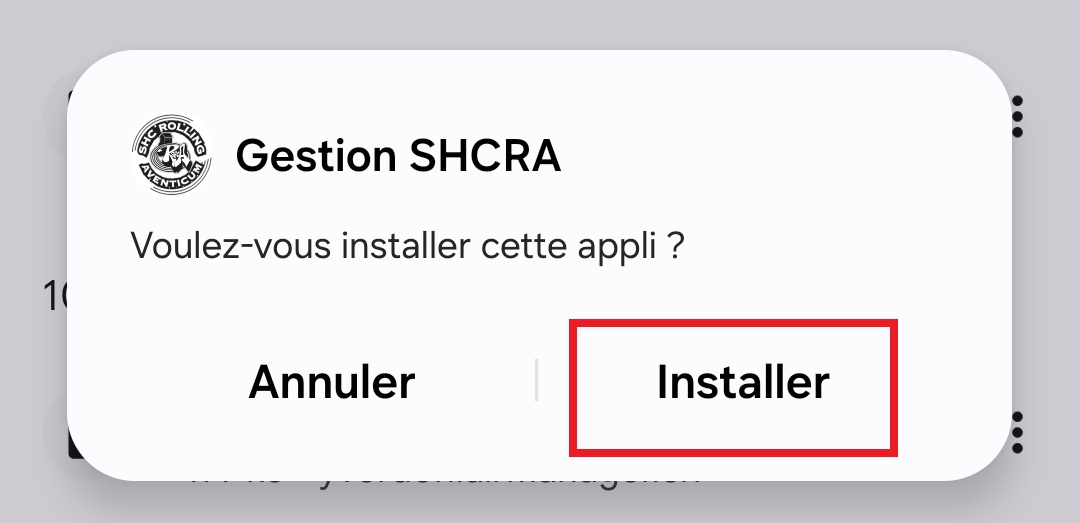 Agrandir : Confirmer l’installation (nouvel onglet)
Confirmer l’installation
Touchez « Installer » pour lancer l’installation de Gestion SHCRA.
Partie 2 — Autorisations et finalisation
-
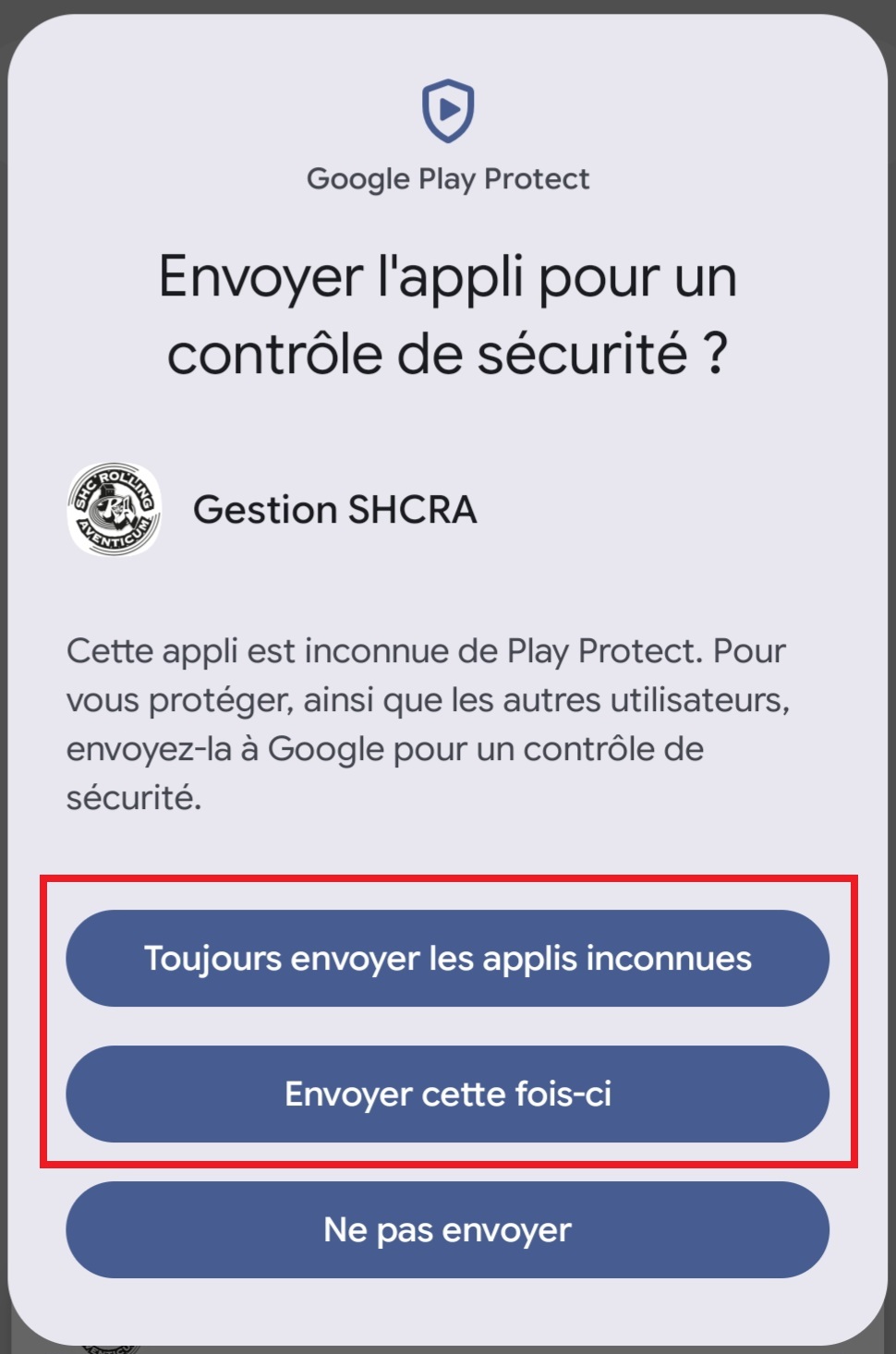 Agrandir : Accepter l’analyse si proposée (nouvel onglet)
Accepter l’analyse si proposée
Si Play Protect le propose, choisissez « Envoyer cette fois-ci » ou « Toujours envoyer les applis inconnues » pour demander une analyse.
-
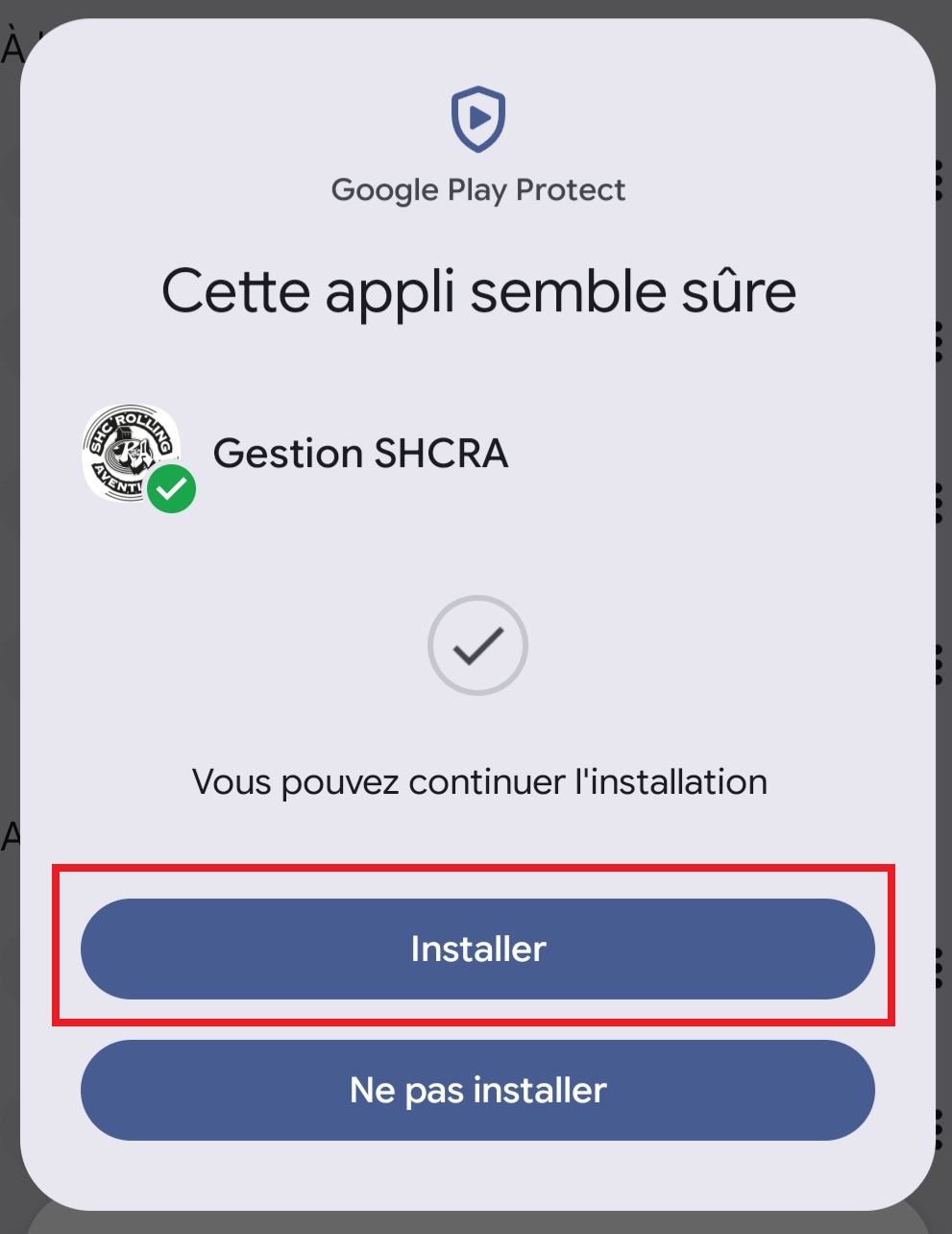 Agrandir : Attendre le résultat de Play Protect (nouvel onglet)
Attendre le résultat de Play Protect
Attendez le résultat. Si l’analyse permet de continuer, touchez « Installer ». En cas d’alerte, n’installez pas l’APK. Laissez Play Protect activé.
-
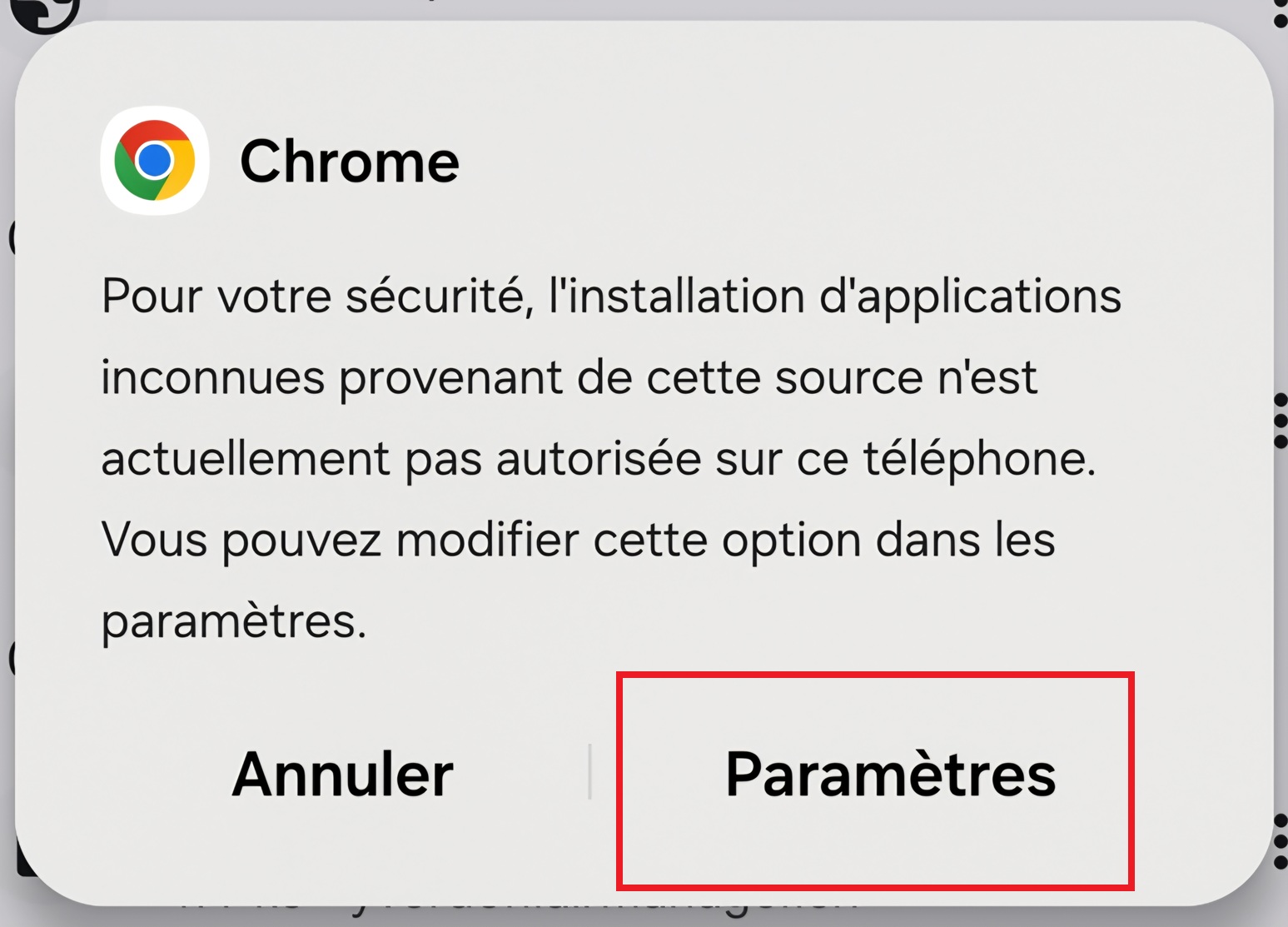 Agrandir : Ouvrir les paramètres si nécessaire (nouvel onglet)
Ouvrir les paramètres si nécessaire
Si Android bloque l’installation depuis Chrome, touchez « Paramètres ».
-
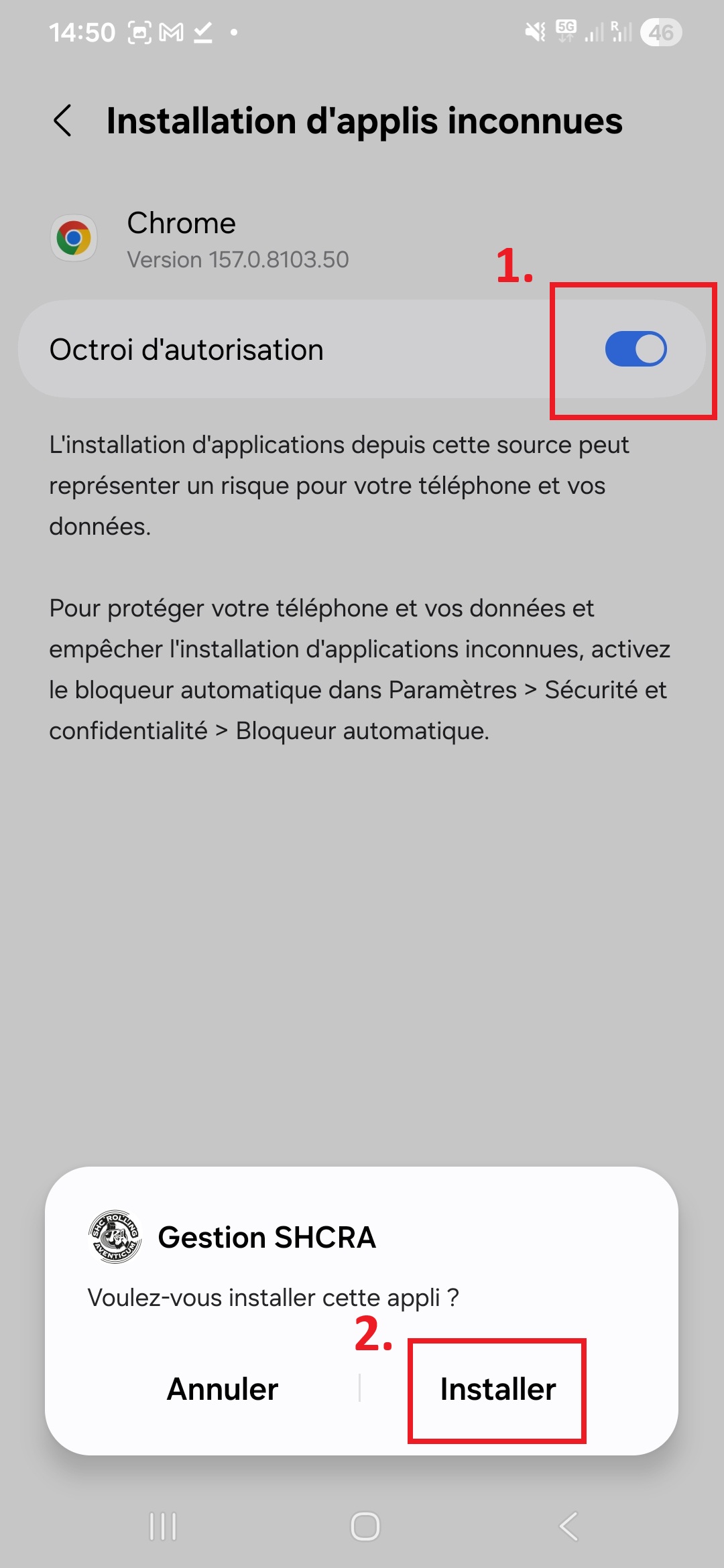 Agrandir : Autoriser temporairement la source (nouvel onglet)
Autoriser temporairement la source
Activez « Octroi d’autorisation » pour le navigateur concerné, puis confirmez « Installer ».
-
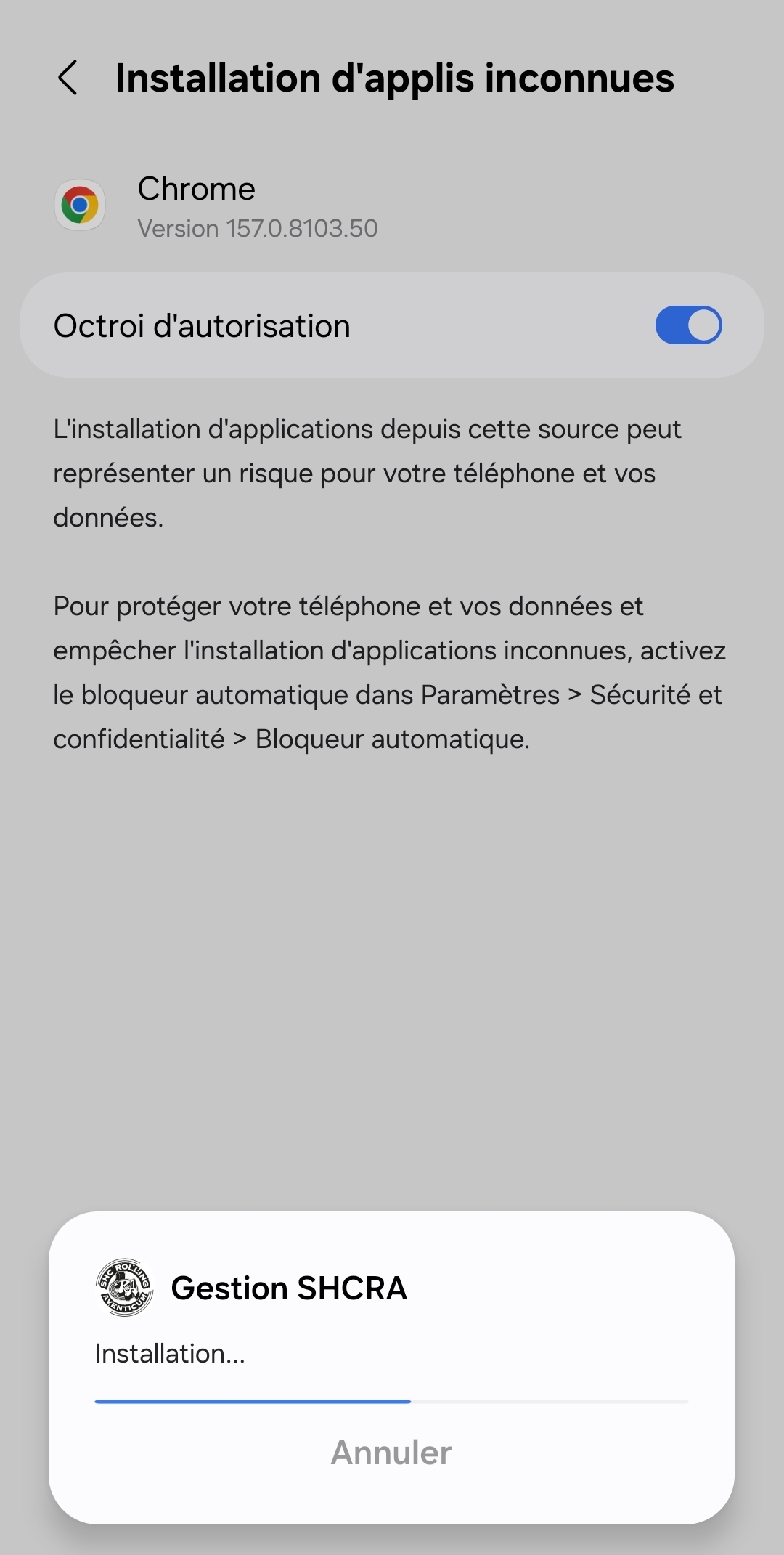 Agrandir : Patienter (nouvel onglet)
Patienter
Attendez la fin de l’installation.
-
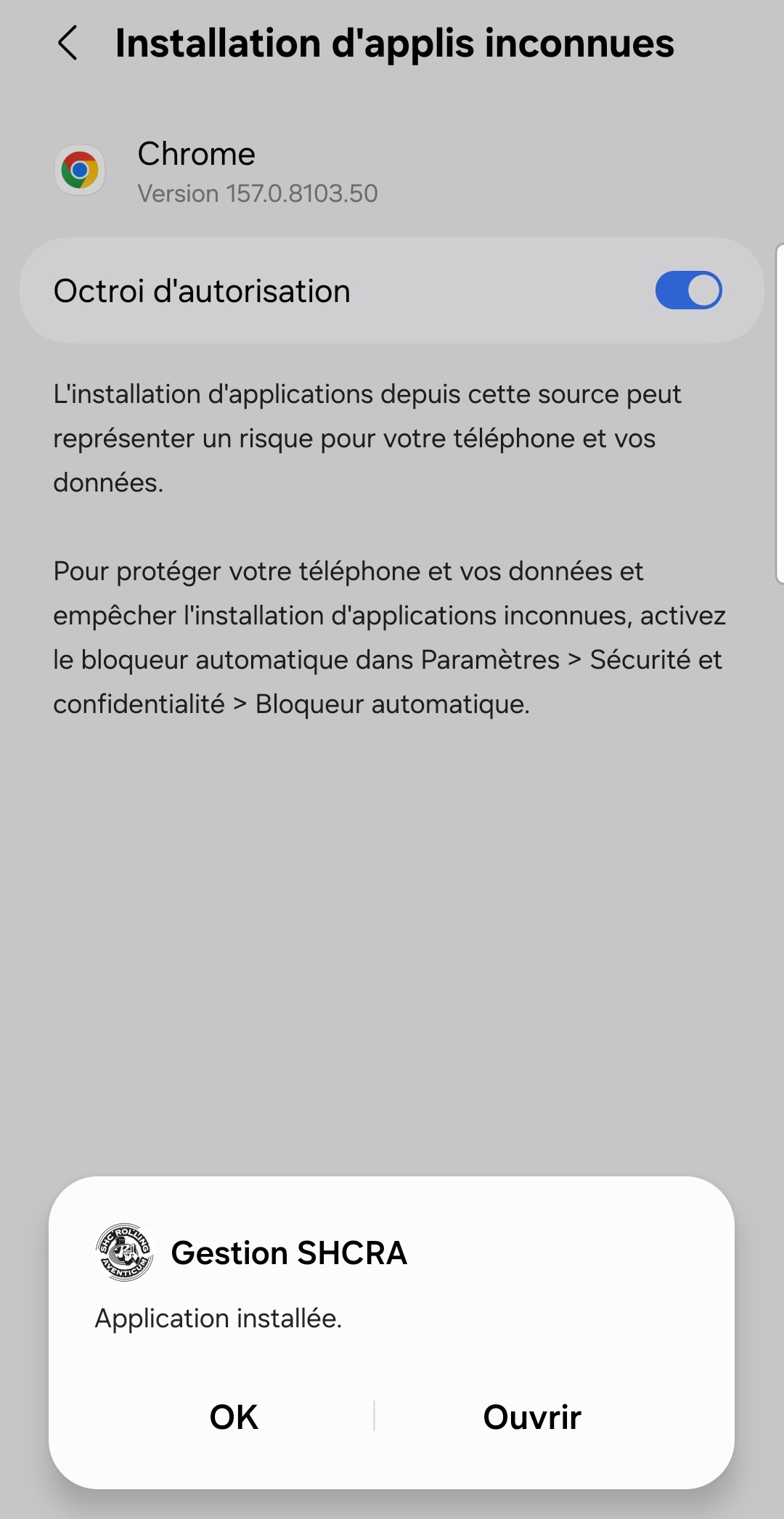 Agrandir : Ouvrir SHCRA (nouvel onglet)
Ouvrir SHCRA
Lorsque « Application installée » s’affiche, touchez « Ouvrir ».
-
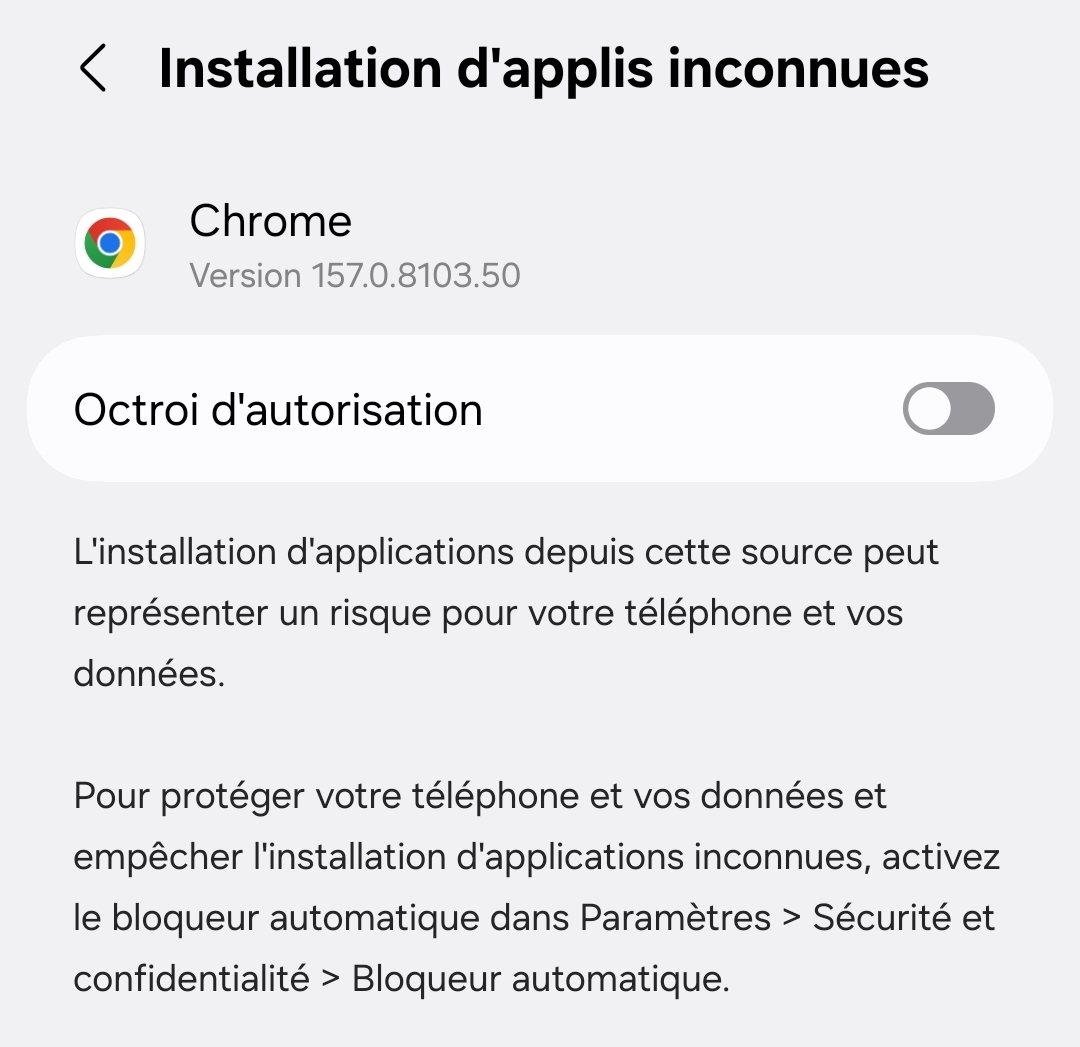 Agrandir : Retirer l’autorisation après installation (nouvel onglet)
Retirer l’autorisation après installation
Vous pouvez ensuite revenir dans ces paramètres et désactiver « Octroi d’autorisation ».
L’application est facultative. Vous pouvez aussi utiliser Gestion SHCRA directement depuis votre navigateur sur gestion-shcra.ch, sans rien installer.
Crédit logo Android
Le robot Android est adapté d'une œuvre créée et partagée par Google, et utilisé conformément aux conditions de la licence Creative Commons Attribution 3.0 (CC BY 3.0).
Modifications : rendu monochrome et yeux transparents ; la couleur suit celle du texte. Les contours et les proportions du robot sont conservés.
Mention originale demandée par Google : The Android robot is reproduced or modified from work created and shared by Google and used according to terms described in the Creative Commons 3.0 Attribution License.